Neste tutorial iremos fornecer um processo simples e didático de como criar um servidor no KVM Servers.
1. Na página inicial de sua entidade no Console Cloud, clique no ícone do KVM SERVERS.
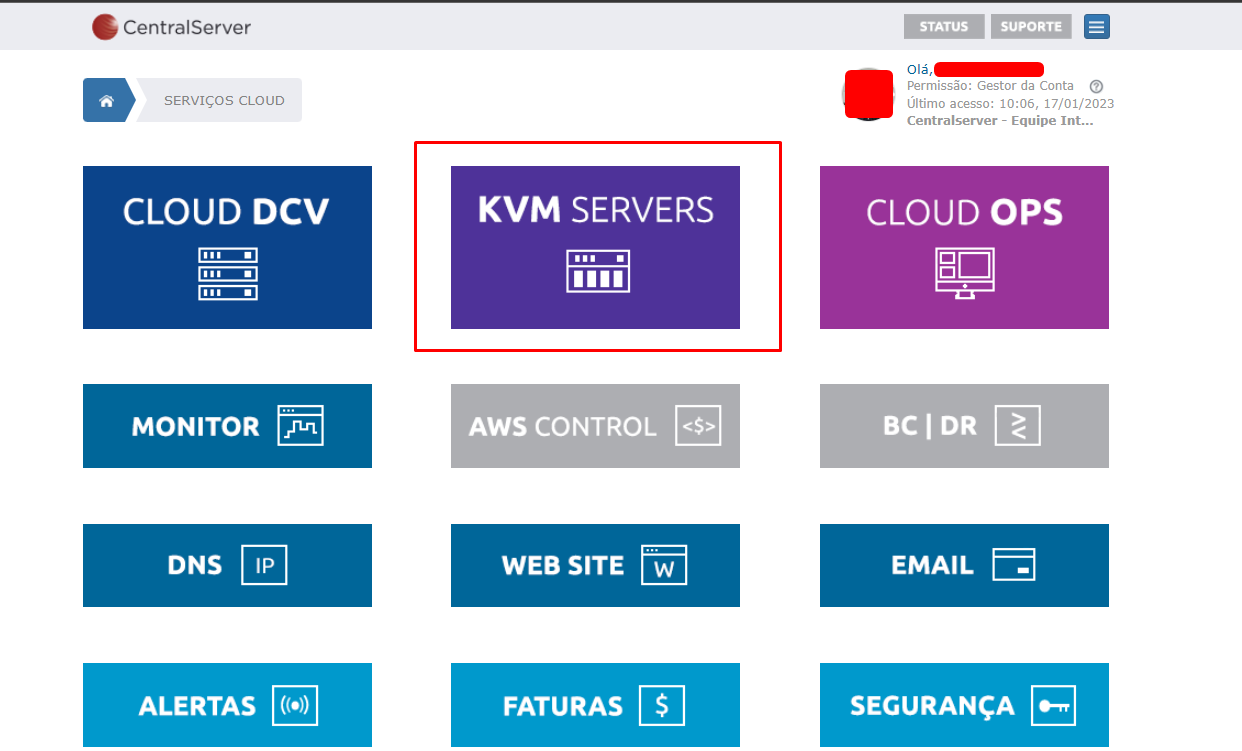
2. Escolha o sistema operacional desejado.

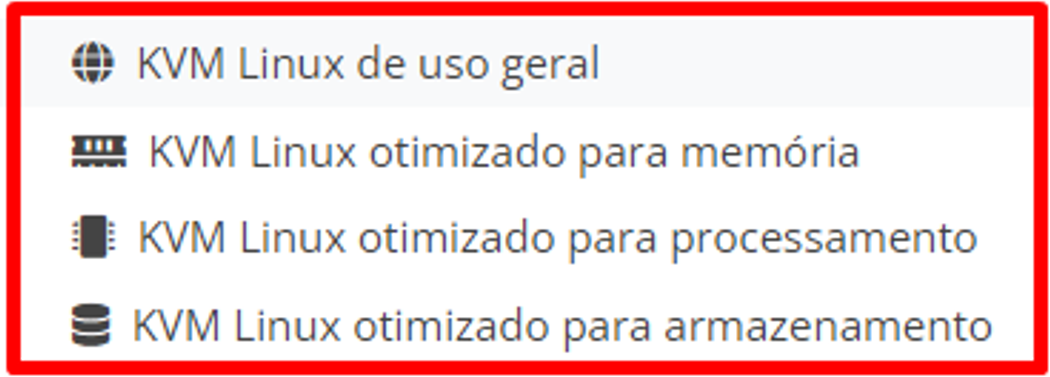
2. Repare que você pode escolher o tipo de servidor baseado na previsão de utilização de recursos utilizados em sua aplicação:
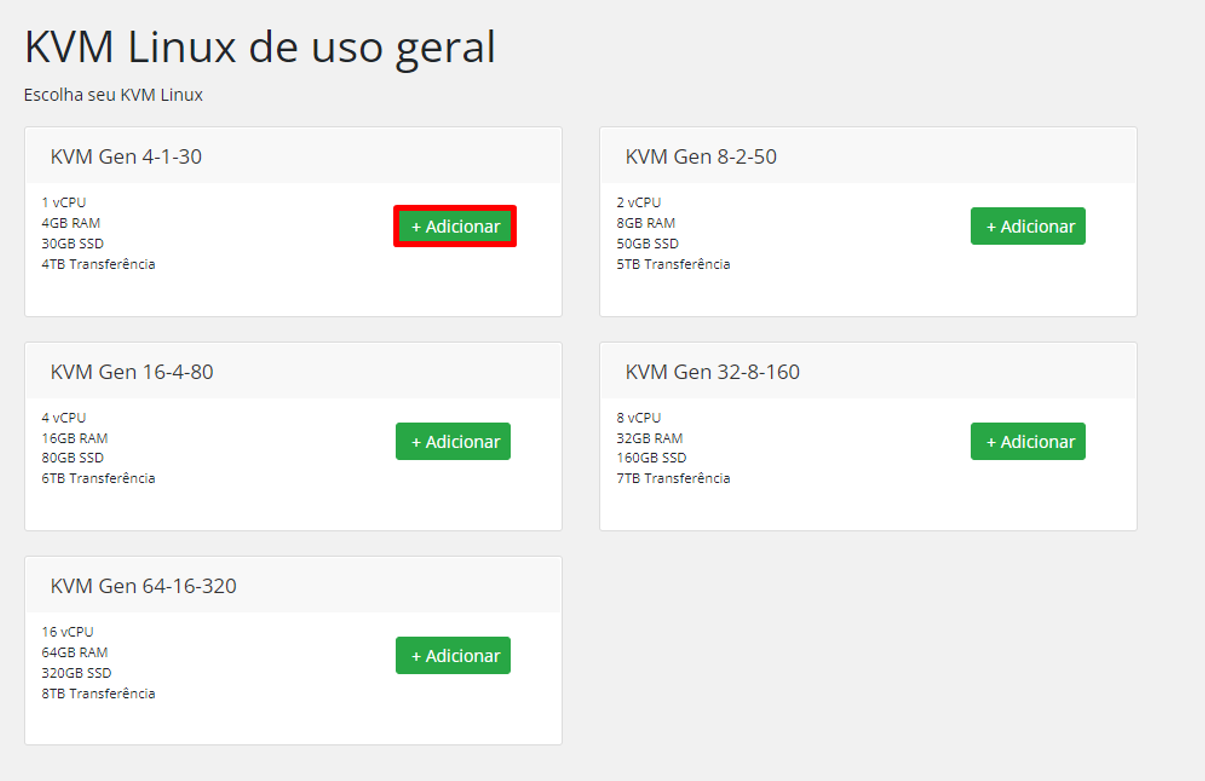
3. Ao escolher o plano com os recursos que mais se adaptam a sua utilização, clique em “Adicionar”.
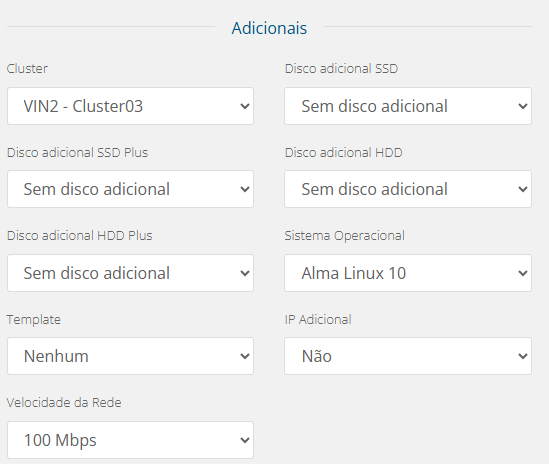
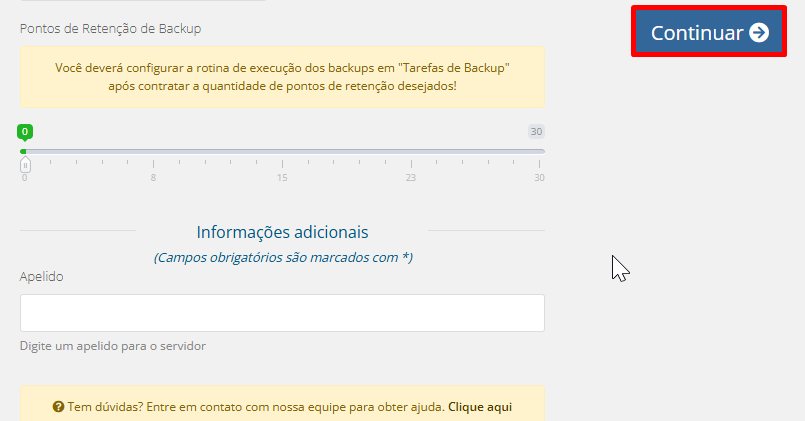
4. Escolha o seu sistema operacional, uma senha para o usuário Root e um apelido para o servidor. Após clique em “Continuar”.
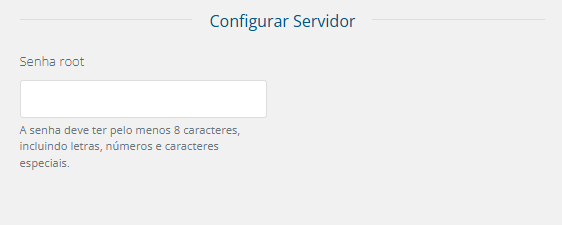
Nota: Não utilize caracteres fora do padrão ASCII (não ASCII) ao criar nomes, senhas ou descrições no painel KVM. O uso desses caracteres pode causar falhas, erros de validação ou incompatibilidades no sistema.
O que são caracteres fora do padrão ASCII (não ASCII)?
- Caracteres acentuados e especiais de idiomas latinos:
á, é, í, ó, ú, à, ã, õ, ç, ñ
Exemplos: “ação”, “mañana”, “façade” - Símbolos e sinais de pontuação tipográficos:
Aspas curvas: “ ” ‘ ’
Travessão: —
Reticências: … - Emojis e pictogramas:
😀, ❤️, 🚀, 🧠 - Caracteres de alfabetos não latinos:
Cirílico: Ж, Д, Я
Grego: α, β, Ω
Árabe: ش, ل, م
Chinês: 汉, 字 - Símbolos matemáticos e técnicos:
∑, √, ∞, ≠, ≤, ≥
Exemplos: “x ≠ y”, “∑x²” - Caracteres de controle estendidos (Unicode):
Zero-width space (U+200B)
Non-breaking space (U+00A0)
Esses caracteres não fazem parte da tabela ASCII padrão, que vai de 0 a 127 e inclui apenas:
Letras do alfabeto inglês (A–Z, a–z), dígitos (0–9) e pontuação básica (! ? . , – _ @ etc.)
Exemplo incorreto:
servidor-ação
Exemplo correto:
servidor-acao
NOTA: Por padrão, os KVM Servers são criados com a comunicação de rede bloqueada. Isto significa que de primeiro momento, não será possível acessar a máquina via ssh, caso seja Linux, ou RDP caso seja Windows, apenas via Terminal Virtual, onde maiores orientações estão contidas neste guia.
Caso seja necessário efetuar a liberação de mais portas no servidor, acompanhe também o guia de Como criar regras de acesso ou bloqueio em meu firewall KVM?
NOTA: Você também pode configurar tarefas de backup, contratar espaço em disco e IP adicionais. Também pode utilizar um de nossos scripts de inicialização, para instalar ou atualizar pacotes durante a inicialização do servidor.
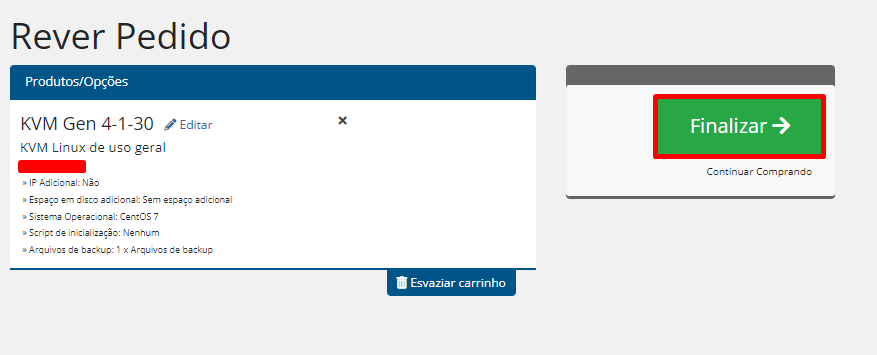
5. Ao rever o pedido, clique em “Finalizar” e aguarde o processo de instalação do servidor.
AVISO LEGAL: Os procedimentos descritos neste documento devem ser executados de acordo com o contexto de cada sistema, de forma a evitar impactos negativos à segurança, disponibilidade, integridade e privacidade de dados. A CentralServer se reserva o direito de modificar a qualquer tempo e sem aviso prévio as informações aqui apresentadas a fim de refletir o lançamento de novos serviços, atualizações físicas e operacionais, e evolução do estado-da-arte da tecnologia.